

文章からシーンを作る
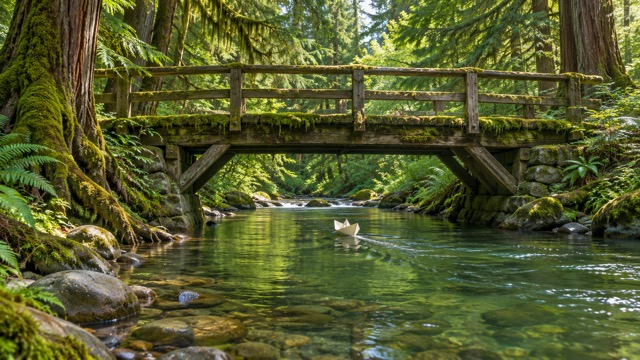
画像がない場合は、被写体、動き、カメラワークを書きましょう。たとえば、木橋の下を紙の舟が通るところを固定カメラの引き画で指定します。シンプルな場面なら動きと構図を判断しやすくなります。

Seedance 2.5 Flash動画生成ツールで、文章からシーンを作成したり、写真に動きを付けたり、参照素材で映像を指定したりできます。無料で試すにはアカウントの利用可能クレジットを確認し、まずは一度に見返せる短いカットから始めましょう。
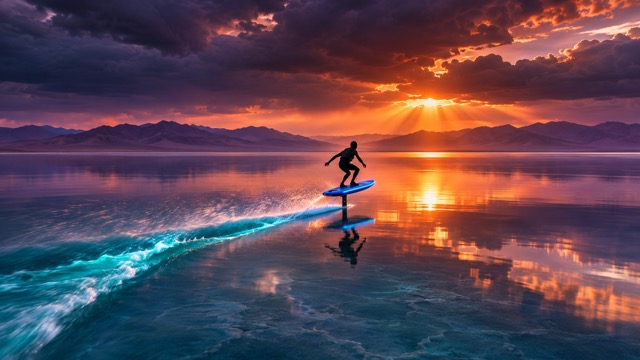
撮りたいカットのうち、すでに決まっている内容から入力を選びましょう。プロンプトは動作、静止画は冒頭のフレーム、参照素材は文章で伝えにくい細部を指定するのに役立ちます。利用可能なクレジットがあれば、目下の疑問を解決できる素材で試しましょう。画像はプロンプトの発想例です。
画像がない場合は、被写体、動き、カメラワークを書きましょう。たとえば、木橋の下を紙の舟が通るところを固定カメラの引き画で指定します。シンプルな場面なら動きと構図を判断しやすくなります。
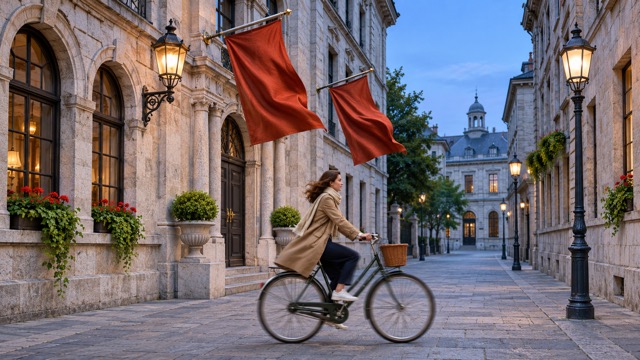
構図が決まっている静止画を使い、何を動かし、何をそのままにするか指定します。街の写真なら、旗が風に揺れて自転車が1台通り過ぎる間、カメラと建物は固定します。
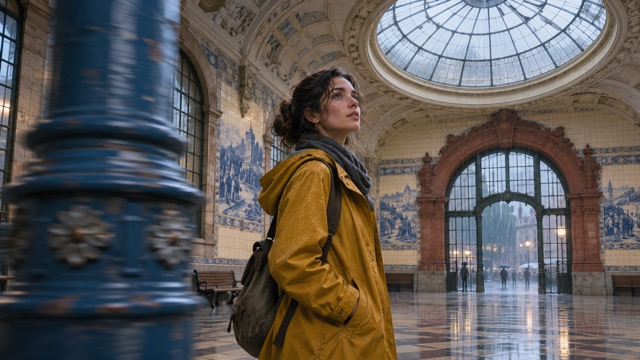
被写体は画像、カメラの動きは短い動画、必要に応じてタイミングは音声、と役割を分けます。たとえば、画像にある場所を維持しながら、参照動画のドリー移動を再現するよう指示します。
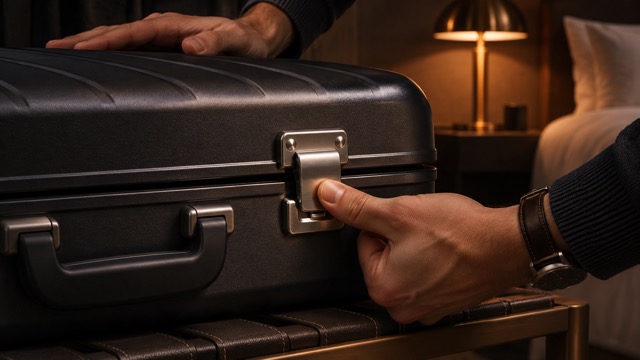
スーツケースの留め具がカチッと閉まるなど、聞き取れる出来事をひとつ選び、その音のタイミングを指定します。再生し、動きと音が合うか、背景音に埋もれないかを確かめましょう。
最初のテストは、ひとつの疑問を確かめるカットに絞りましょう。生成前にフォームの設定と必要クレジットの目安を確認してください。
構想段階のシーンは文章で、最初のフレームが重要なら画像で、見た目や動きが具体的に決まっているなら参照素材で指定します。
冒頭、動作、結末の順で書きます。たとえば、置かれたカップを手で持ち上げ、カメラは残った水滴の輪を映したままにします。最後に見せたい細部も明示しましょう。
主な動作を把握できる長さで十分です。商品が回転するだけなら、間を取ってから明かす演出ほど尺は要りません。フォームに表示される長さと解像度を選び、送信前に消費の目安を確認してください。
音ありと無音で一度ずつ再生します。被写体がずれるならカメラワークを簡潔に。映像はよくても音が遅いなら、他の指示を残し、音のタイミングだけ直して比較します。
商品の使い方を見せる、雰囲気を出す、動かした場面が自然につながるかを確認するなど、解決したいカットを具体的に決めましょう。
同じ短編に異なる冒頭を2つ作ります。片方は静かに見せ場を明かし、もう片方はすぐにアップで見せます。結末を変えず、どの冒頭が動作を伝えやすいかを比べましょう。
バッグの金具やスタンドの折り畳みなど、伝えたい細部をひとつ選びます。クリアな参照画像を使い、機構が画面内に収まるゆっくりとした動きを指定します。公開前に形状や表示を実物と比較します。
配達員が到着し、上階の明かりに気づき、間違った扉の前で止まる。この3つの場面を動かして、最後の動作の前の間を確認すると、編集で時間を取る箇所が見えてきます。
質感とそれに合う音を指定します。たとえば、バスの窓をつたう雨と流れる街灯の反射です。結末に一定の動きを少し残すと、次のカットへつなぎやすくなります。
あとで直す手間の大きい構図、動き、タイミング、他の素材とのつなぎを先にテストしましょう。
質感を作り込む前に、ひとりの被写体とひとつの方向でカメラの軌道を確認します。最初と最後のフレームを比べ、動いても被写体が見やすいか確かめます。
クレジットが使える場合は、長さ、冒頭のフレーム、被写体を固定し、照明かカメラだけを変更しましょう。一度に全部変えるより、違いの原因が明確になります。
用途に合えば480pで動きを確かめ、カットが固まったら720pで輪郭と小物を確認。納品により高いネイティブ解像度が必要なら、早めに最終出力の方法を検討しましょう。
シリーズを計画する前に残高と見積もりを確認します。最初のカットで有効なプロンプトの構成が見つかったら、次からは被写体や動きを差し替えます。
初めての試作に備え、生成ツールの使い方や、動画に合う設定を確認できます。
生成ツールを開き、アカウントの利用可能クレジットをご確認ください。対象となる無料クレジットが足りれば、その生成に使えます。長さ、解像度、参照素材を変えた場合は、送信前に見積もりを再確認してください。
動かしたい写真や冒頭のアイデアがあれば、無料利用枠を確認し、ひとつの動きを指定しましょう。結果を見てから、ひと続きの場面に広げられます。