


窓越しに目が合うAIエフェクト ひと口の途中で見つかった
写真1枚、気まずい視線ひとつ
窓越しに目が合うAIエフェクト(Window Peeper AI)で、写真1枚を気まずい瞬間のミーム動画に。バーガー、明かりのついた部屋、そしてこちらに気づく視線。ペットやオリジナルキャラクター、自分の写真を使い、内蔵の参考動画に沿ってシーンを作れます。まずは下の茶トラ猫の生成例をご覧ください。
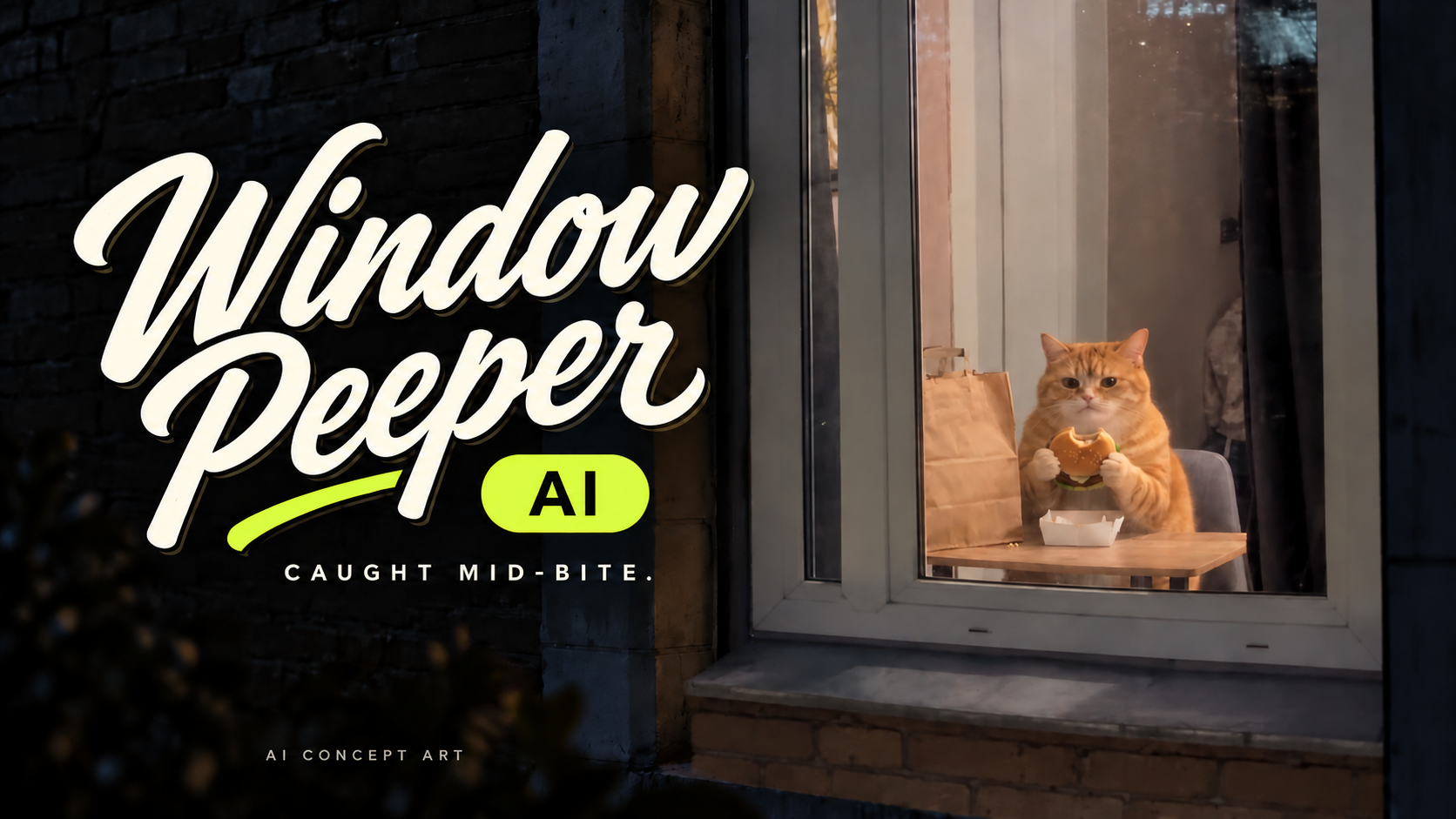
窓越しに目が合う動画の実例
本当に再現できる窓のぞきエフェクトを探していますか。ポスターだけでなく、まず完成したクリップを確認してください。何気ない間食と、窓の外にいるカメラとの突然の目線の間が、このジョークを成立させます。
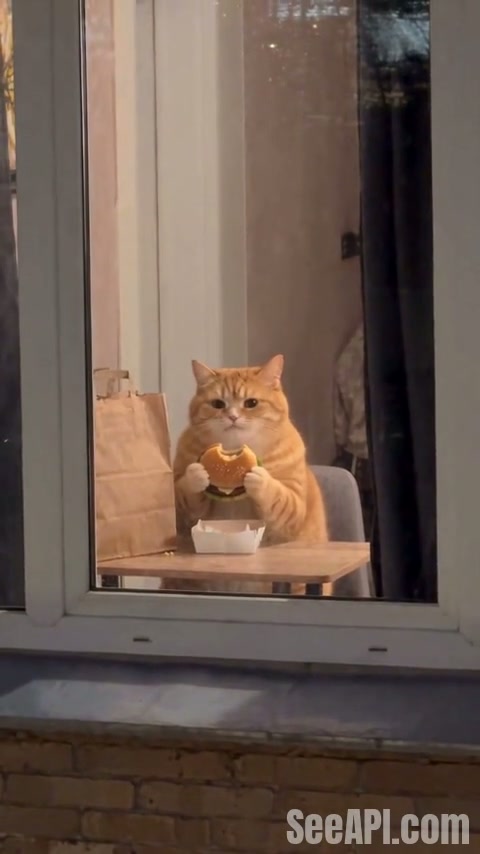
ひと口の途中で見つかった茶トラ
この茶トラ猫のクリップは、ページにあらかじめ設定されたリファレンス動画と猫の画像1枚を使い、Seedance 2.5でSeeAPI上に生成しました。出力は480 x 854ピクセル、音声ありで約13.7秒です。グレーの窓枠、テイクアウト袋、バーガー、ガラスの外側にあるカメラ位置に注目してください。被写体が変わっても、こうした要素がシーンだと分かる手がかりになります。アップロードする画像は新しいキャラクターを与えるものなので、アパート全体を再現する必要はありません。
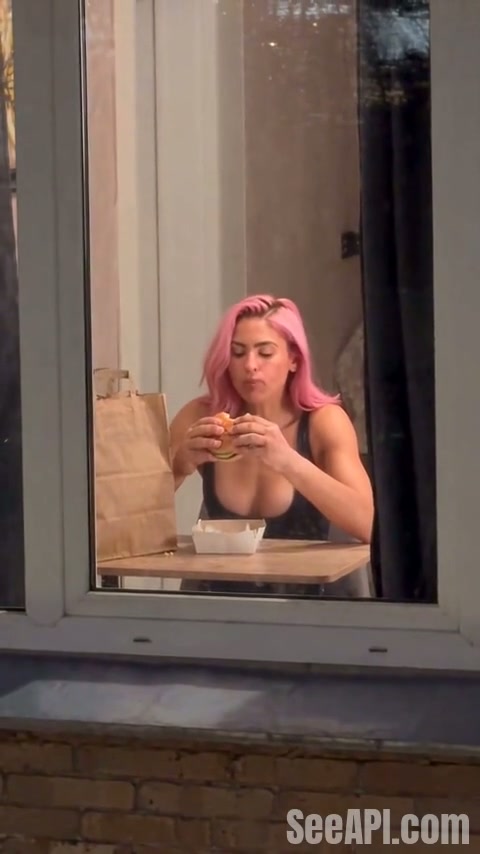
ピンク髪の窓ごしの視線
ピンク髪の主役で、同じ窓辺のシーンにも違ったギャップが生まれます。髪色、表情、ひと呼吸の間が「食べているところを見られた」瞬間をどう変えるか、自分のキャラクター選びの参考にしてください。
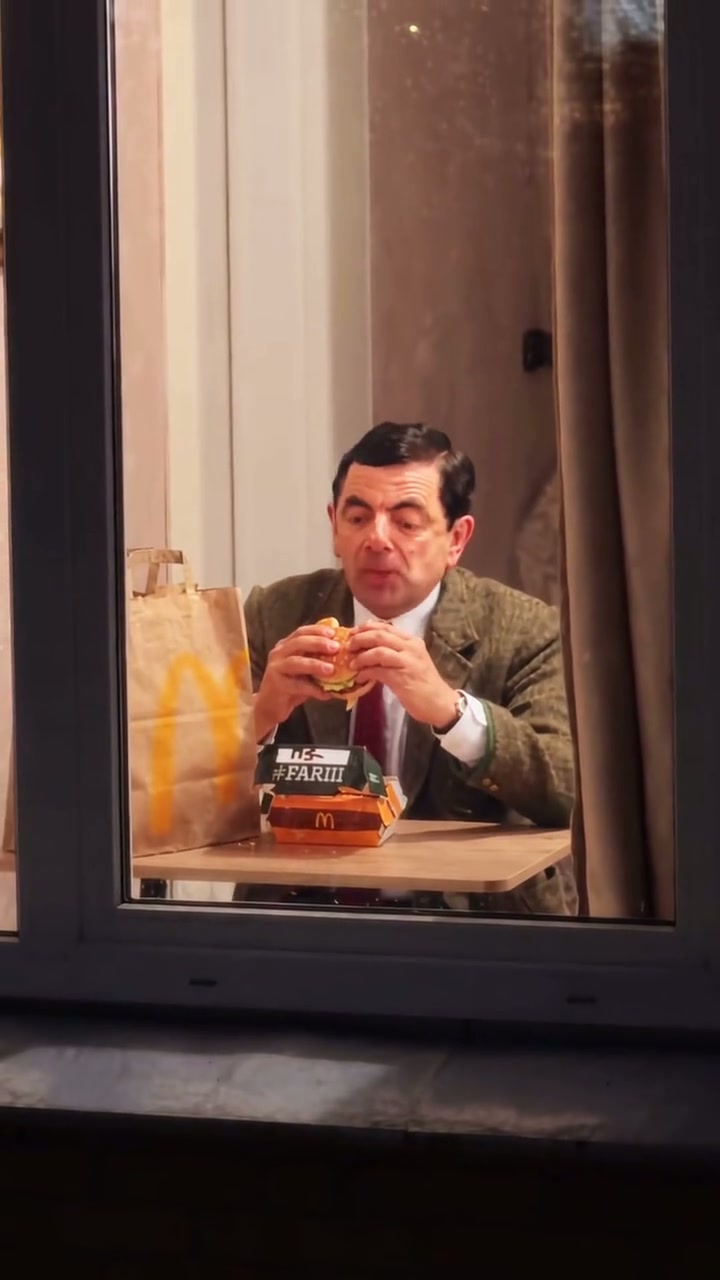
定番の窓ごしの視線
スーツ姿、バーガー、真顔の視線。その組み合わせがコメディらしいギャップを生みます。カメラに気づく前後の間に注目。大げさな演技をしなくても、気まずさが伝わります。
窓越しに目が合う動画の作り方
窓辺のシーンを撮影したり、タイムラインを組んだりする必要はありません。ジェネレーターには元動画と被写体置換プロンプトがすでに含まれています。決めることは、誰を登場させるか、どの出力設定を使うか、共有できる仕上がりかどうかです。
被写体をアップロード
写真をアップロード(Upload Your Photo)で画像を1枚追加します。目、口、目立つ特徴が分かる、ひとりの顔がはっきり見える画像を選んでください。ペットは、できるだけ両耳と鼻先が見えるものが適しています。コラージュ、集合写真、物で顔が隠れた画像は避けましょう。シンプルなポートレートから始めれば十分で、バーガーを持った写真を自分で用意する必要はありません。アップロードの許可を得た画像を使ってください。
設定を選ぶ
解像度を選び、送信前に音声を生成(Generate Audio)と公開設定(Public Visibility)を確認します。紹介クリップは480pを使用しているため、別の解像度を検討する前にジョークと動きを確認できます。毎回同じ料金だと決めつけず、現在の見積もりは必要クレジット(Required Credits)で確認してください。生成結果を公開一覧に出したくない場合は、公開設定をオフにします。元のシーンとプロンプトはすでに用意されています。
動画を生成
動画を生成(Generate Video)は1回だけ選択し、マイ動画(My Videos)でタスクを追跡します。モデルは内蔵動画の設定と演技に従いながら、あなたの画像を被写体リファレンスとして使います。処理時間は変わるため、見積もりは完了保証ではありません。タスクがまだ実行中なら、もう一度送信せずステータスを確認してください。繰り返し送信すると、別々に課金されるタスクが作成される場合があります。
確認してダウンロード
ダウンロード(Download)の選択肢を決める前に、完成した動画全体を再生します。食べるときと振り向くときの顔、手や足でバーガーを持つ様子、カーテン付近での最後の動きを確認してください。SNS投稿用に切り抜くときは窓枠を残しましょう。窓枠を消すと、普通の室内ポートレートに見えてしまうことがあります。好みの結果をダウンロードし、字幕は普段のエディターで追加してください。
この窓辺エフェクトを選ぶ理由
シーン作りや長いプロンプトより、主役とオチに集中。参考動画、動きの指示、仕上がりの例をこのページにまとめました。
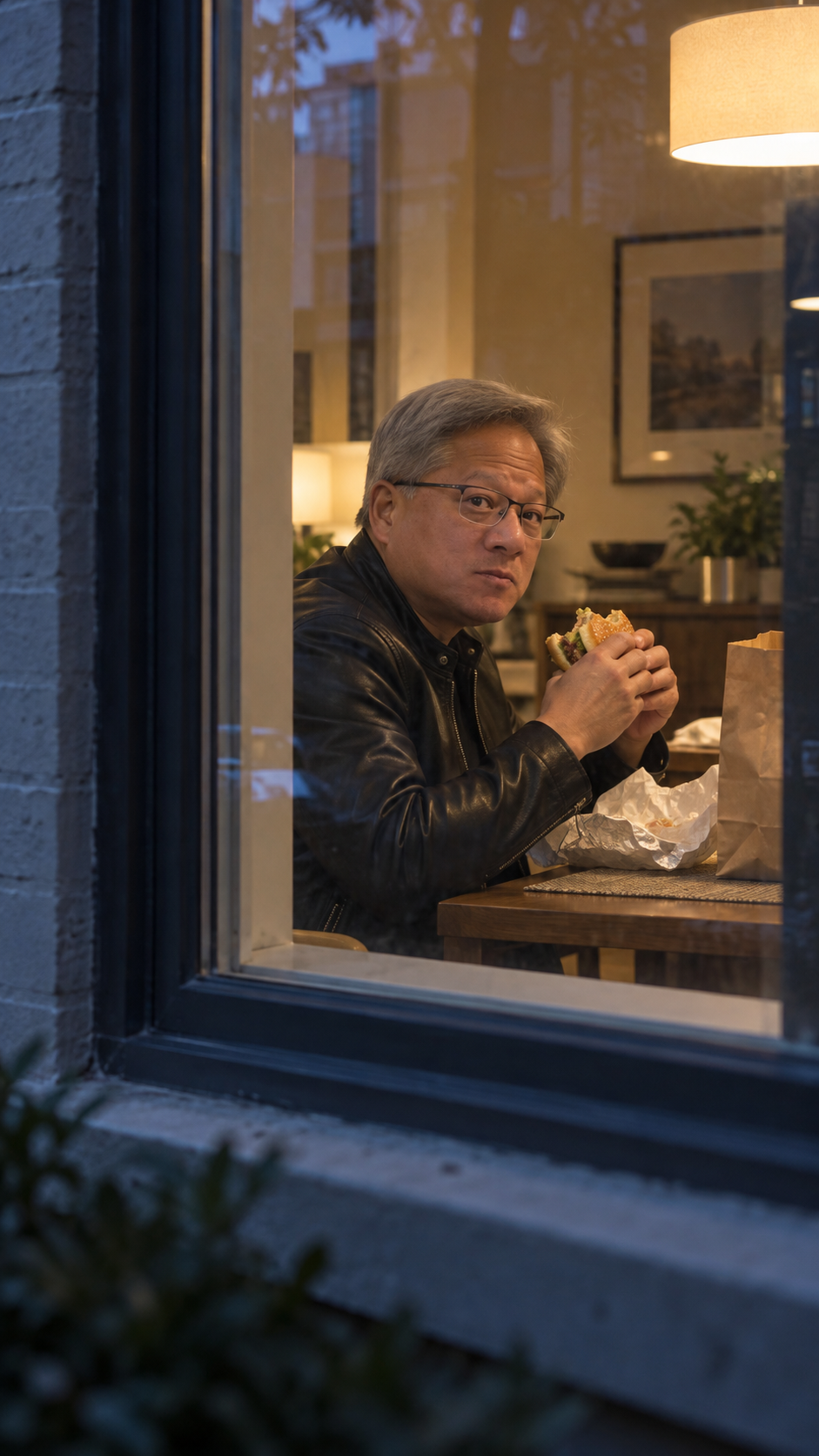
主役は写真1枚で
自分の写真、ペット、オリジナルキャラクターの画像から始められます。バーガーを食べる姿を撮影する必要はありません。画像が主役の特徴を、内蔵の参考動画が窓辺の場面を伝えるので、表情やギャップに集中できます。
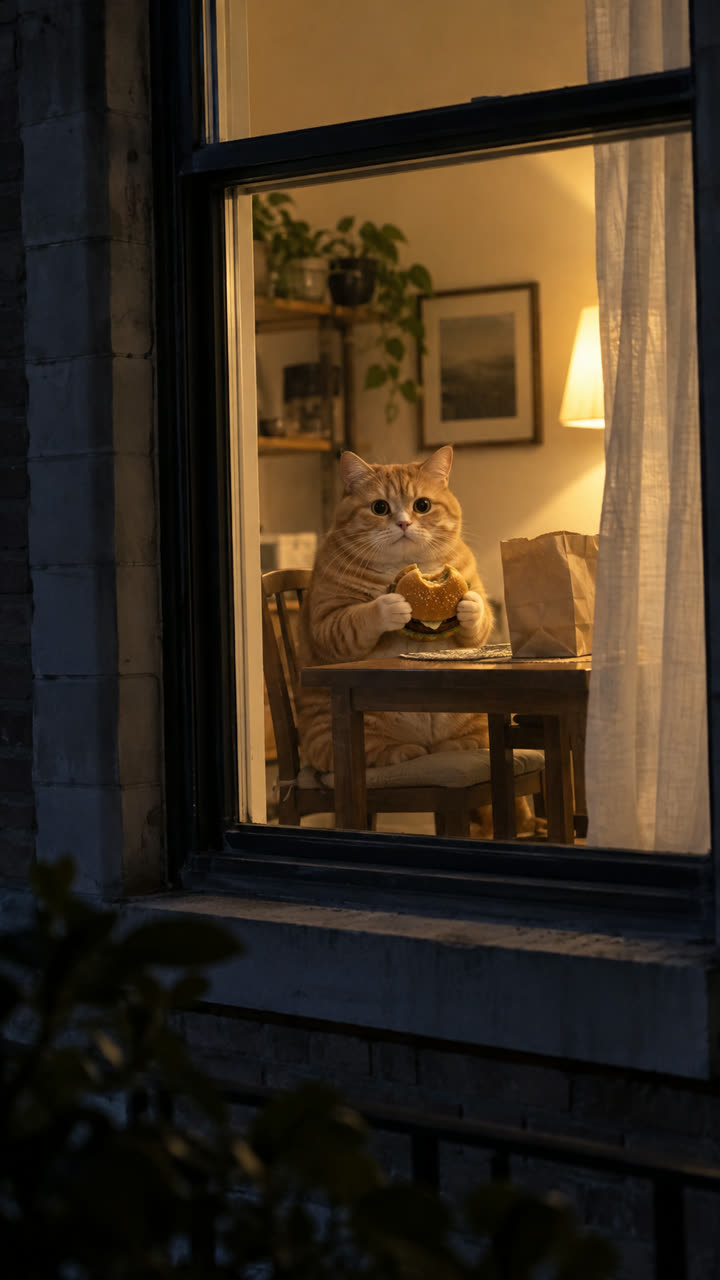
シーンと動きを設定済み
窓の外から近づき、バーガーを食べる主役がカメラに気づき、カーテンを引く。参考動画とプロンプトが用意されているので、何もない入力欄から考えたり、複数のカットをつなげたりせずに始められます。
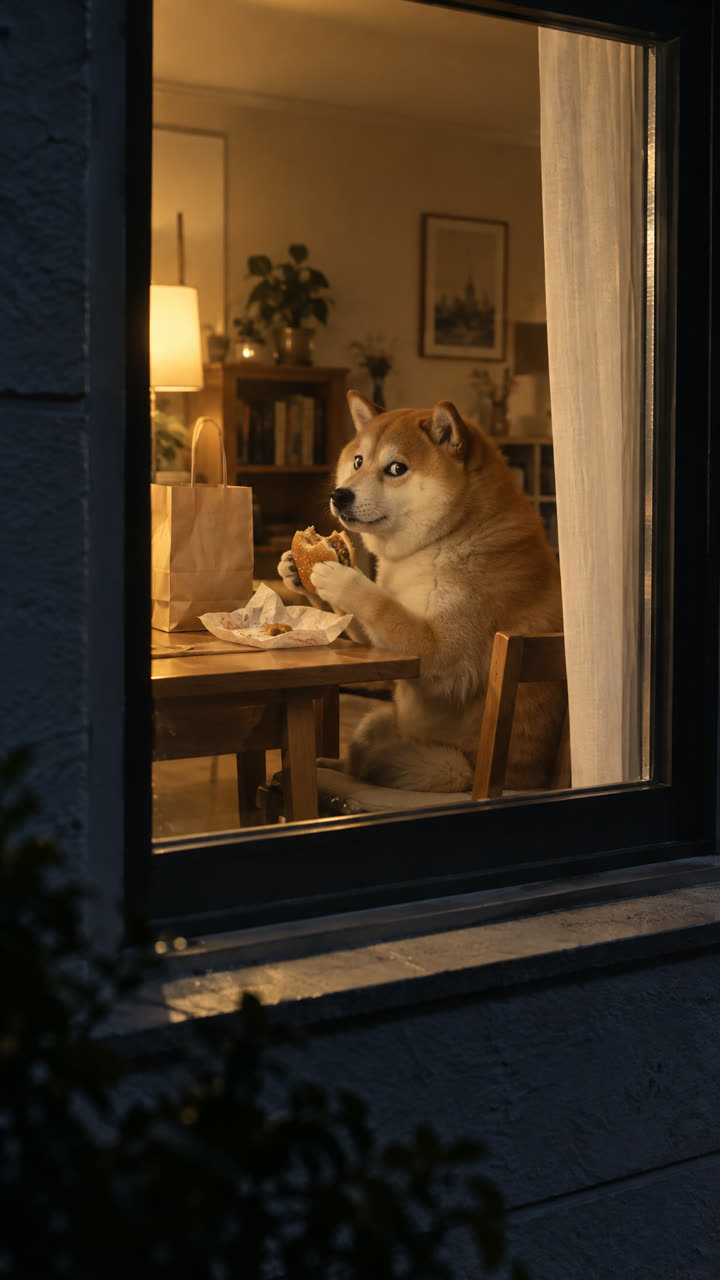
実例を見てから作れる
茶トラ猫、ピンク髪の人物、コメディ風の動画を見比べられます。構図、表情、反応までの間を確認してから写真を選べば、作りたい雰囲気がイメージしやすくなります。
窓辺のミーム動画の楽しみ方
ここでは複雑な物語より、短い導入とひとつの分かりやすい反応が向いています。顔を覆ったり、一秒ごとに説明したりせず、映像のギャグを引き立てるキャプションを選んでください。

深夜の間食、もう一人の自分
自分のポートレートで、夜食のジョークを作れます。「もう寝るって言った後の私」のようなキャプションなら、視線がオチになるシーンに文脈を与えられます。見る人がバーガーと窓に気づけるよう、反応の前に少し間を残しましょう。
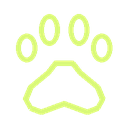
人間らしい優先順位のペット
ペットのポートレートを、ありそうにない夕食の客に変えましょう。猫の例は一つの方向性で、ほかの動物では自然に見せるため複数回試す必要があるかもしれません。キャプションは短くし、共有前に足、体の比率、食べ物とのやり取りを確認してください。

オリジナルキャラクターのカメオ
不機嫌そうな架空の隣人、着飾りすぎた会社員など、輪郭が分かりやすいオリジナルキャラクターを試しましょう。見た目と状況のギャップがジョークになります。小さなポートレート1枚に複数キャラクターを伝えさせるのではなく、一貫したリファレンス画像を使ってください。
縦型SNSクリップ
この例はスマホ画面に合う縦型動画です。想定するSNSアプリで構図をプレビューし、大事な動きがキャプションの重なりから外れるようにしましょう。音楽を追加する場合は、リファレンスの音源が含まれると決めつけず、使うプラットフォームと用途で利用可能な音声を使ってください。
窓越しに目が合うエフェクトのよくある質問
シーンの内容、アップロードする画像、期待できる結果を説明します。
これは、外から室内をのぞく窓辺シーンをもとにした、リファレンス誘導型の動画エフェクトです。バーガーを食べている被写体がカメラに気づき、反応します。このページでは、アパートを自分で撮影する代わりに、Seedance 2.5を使って画像1枚から別の被写体によるバージョンを作れます。
自分だけの気まずい瞬間を作ろう
被写体がはっきり写った画像を1枚選び、実例を確認してから、現在のクレジット見積もりを見てください。見ている人に伝えたい表情から始め、窓ごし視線ミームを共有する前に完成した動きを確認しましょう。